

Nous avons ajouté une messagerie chiffrée exclusivement pour les membres. Ainsi, les seuls modérateurs sont les administrateurs de l’association et nos messages ne sont lisibles que pour l’association. Elle est moderne, facile à suivre, et possède toutes les options que l’on peut attendre d’elle : écrit, vocal, vidéo. Et une application mobile est disponible, vous avez le choix de vous connecter via votre navigateur ou via votre mobile en téléchargeant l’application.
Par contre le premier accès n’est pas si facile, voici la procédure à suivre :
Vous avez reçu un email des étapes de connexion, donc vous avez votre pseudo et votre passe temporaire.
Votre pseudo et votre passe et votre email (pas d’email) ne sont pas ceux du site de l’association.
A faire chez vous la première fois :
– Ouvrez votre navigateur (Chrome ou un autre)
– Allez sur https://chat.stopalacybertorture.org/
– Renseignez votre pseudo envoyé par email, il commence par @ puis votre identifiant suivi de :stopalacybertorture.org
exemple : @identifiant:stopalacybertorture.org
– Renseignez votre passe temporaire envoyé par email
– Vous êtes reconnu et dirigé sur la home.
– Cliquez sur votre avatar qui est la première lettre de votre pseudo, un menu s’ouvre.
– Cliquez sur tous les paramètres
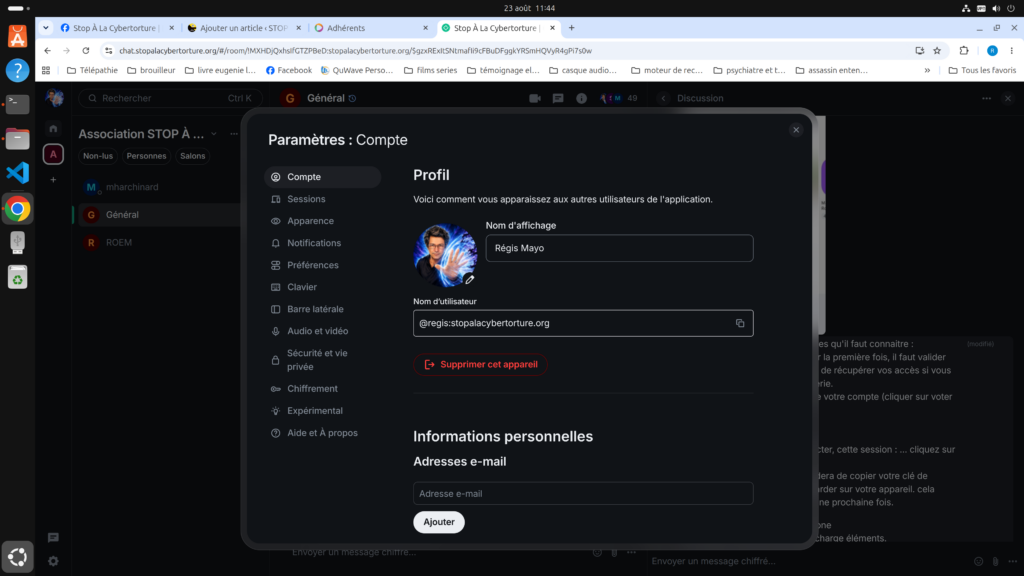
- Allez dans sessions et vérifiez votre session, ensuite on vous demandera la première fois de copier votre clé de récupération, important, sauvegarder sur votre ordinateur cela permettra de vous reconnaître si vous avez oublier votre passe.
- Après naviguez dans les salons, il faut passer par l’espace Association Stop à la cybertorture
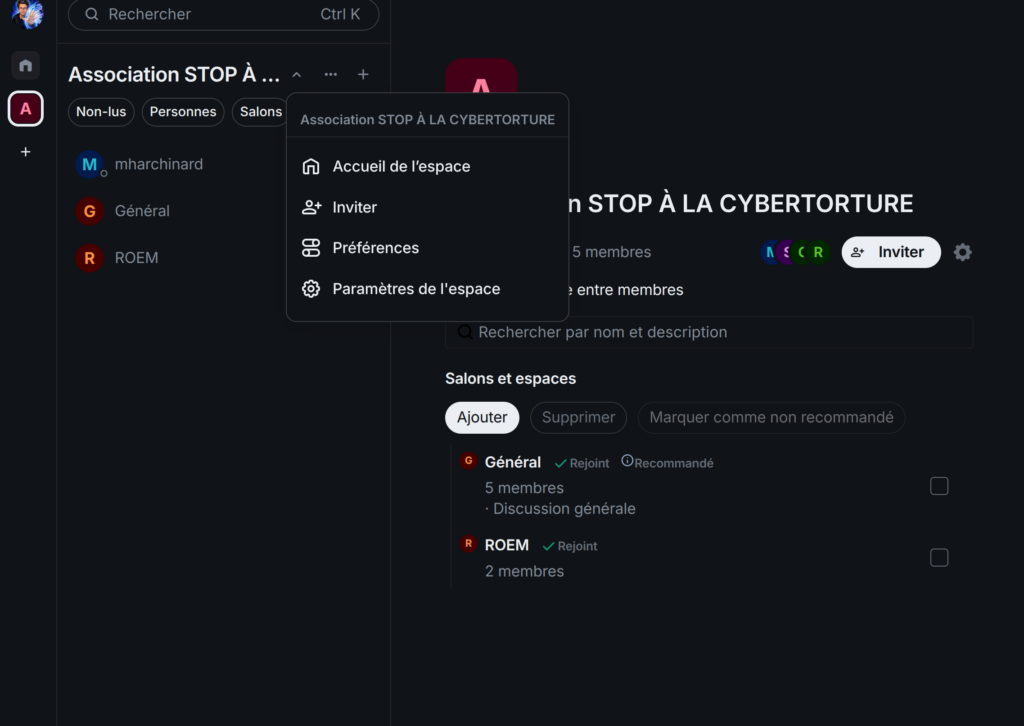
Pour ceux qui veulent aller plus loin, utiliser l’application mobile :
- Télécharger l’application gratuite qui s’appelle element+
https://element.io/fr/download - Installez là sur votre mobile.
- Autorisez le micro de l’application dans les paramètres de votre mobile :
permissions : - Paramètres → Applications → Element → Autorisations → Microphone → Autoriser pendant l’utilisation
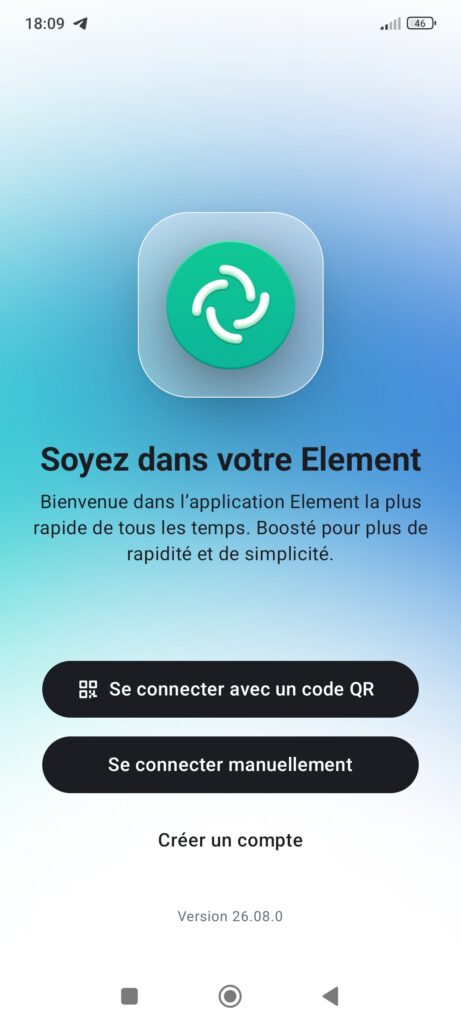
Ensuite on ouvre l’application Element X (icone verte) :
- Se connecter manuellement
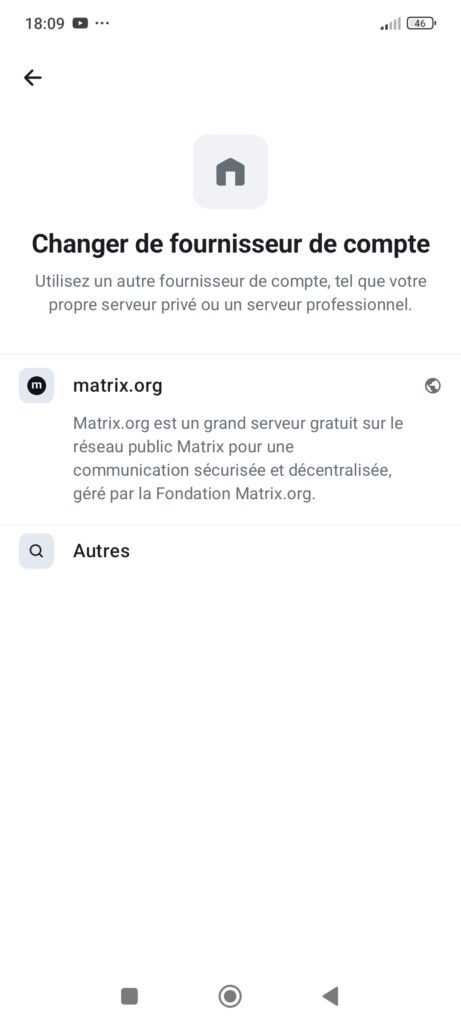
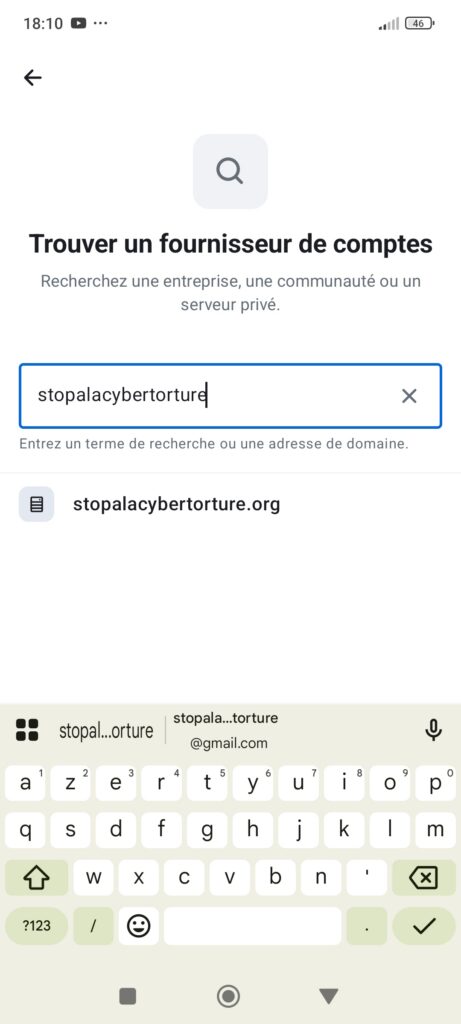
Trouver un fournisseur de compte (autre) pour donc n’allez pas sur le serveur matrix qui est public, on va se connecter sur le serveur de l’association
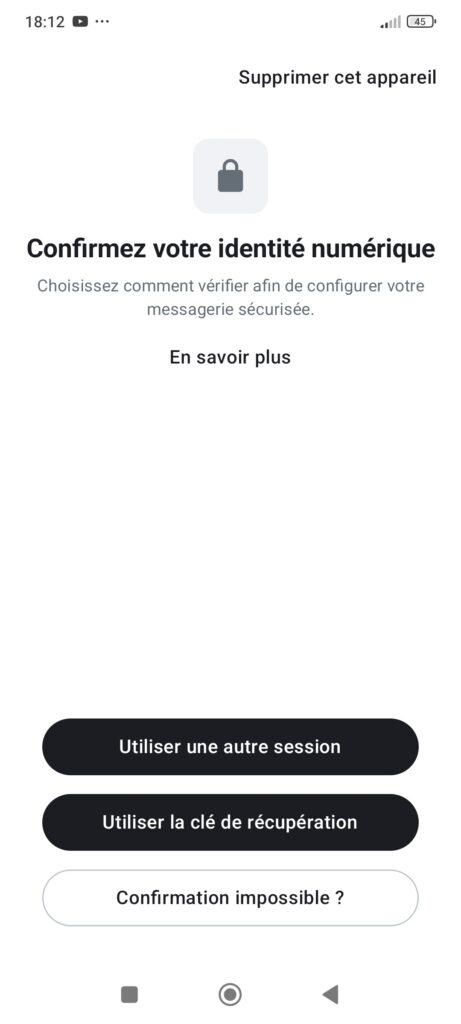
Le plus important, il faut confirmez votre identité, je vous conseille de rentrer votre clé de récupération que vous avez sauvegarder quelque part.
Laisser un commentaire